

Serato DJでは、普段Spotifyで聴いている曲を使ってDJができます。
Spotify連携はSerato DJ Pro・Liteのバージョン3.3.5以降に対応しています。
私はDJ歴15年ほどで、普段はSeratoとBeatport Streamingを中心に使っています。SpotifyもSeratoで実際に試しました!!!
普段のプレイリストから選曲できるのは便利ですが、Spotifyのストリーミング曲を使ったSerato本体の録音機能は利用できません。録音記事で紹介しているOBSでの収録は別の方法として、後半で区別して案内します。
この記事では
Serato DJ ProでSpotifyを使う方法が知りたい

どんな人が向いているか

実際に使ってみて良かったこと悪かったことが知りたい
3点を中心に紹介していきます。
Serato DJ Proとは?
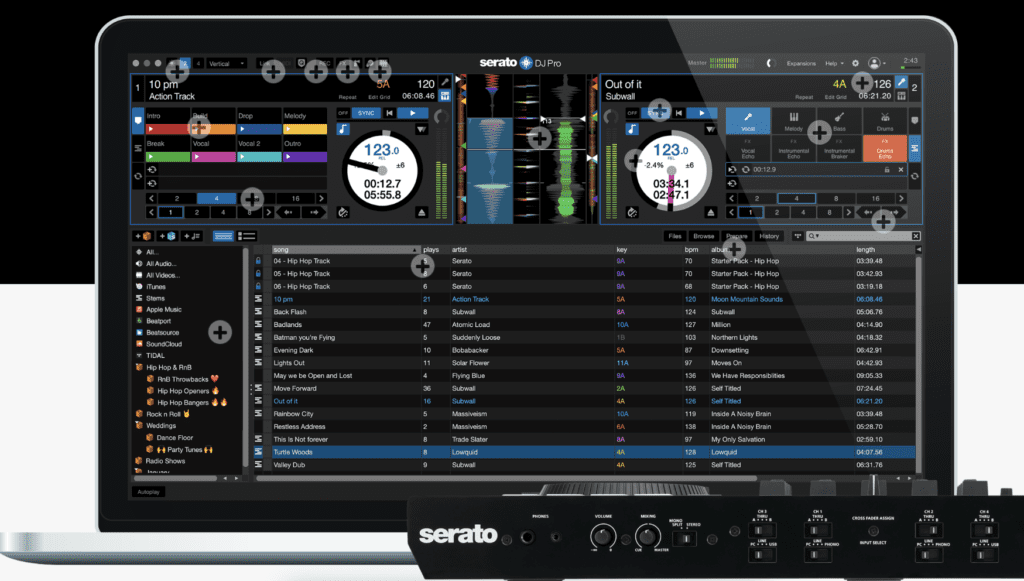
Serato DJは、パソコンと対応するDJ機材を使って曲を再生・ミックスできるソフトです。ProとLiteがあり、Spotify連携はどちらもバージョン3.3.5以降で利用できます。
Spotify Premiumを連携すると、Serato内から曲やプレイリストを選んでデッキへ読み込めます。ただし、Spotifyのストリーミング曲はオフライン再生できないため、再生時にはインターネット接続が必要です。
私は自宅で幅広い曲を試すときにSpotifyを使い、DJ現場で使う音源は接続環境や選曲に合わせて用意しています。
高い安定性
Serato DJ Proは、DJソフトウェアの中でも特に安定した動作を誇ります。クラブやイベントなどの現場では、突然のクラッシュやフリーズが致命的ですが、Seratoはその信頼性の高さから多くのプロDJに選ばれています。また、定期的なアップデートでソフトウェアの改善が続けられているので急なトラブルなどに備えることができます。
スクラッチ機能
ターンテーブルDJやヒップホップDJにとって、スクラッチのしやすさは重要な要素になります。
Serato DJ Proは、レコードのような感覚でスクラッチができる「Vinyl Mode」を搭載しており、アナログレコードを扱うようなスムーズな操作ができるよう設計されています。
特にDVS(Digital Vinyl System)対応のセットアップでは、アナログとデジタルの融合を実現できます。
エフェクトの充実
Serato DJ Proには、多彩なエフェクトが搭載されており、プレイスタイルに合わせた表現が可能です。リバーブやディレイ、フィルター系エフェクトだけでなく、Serato独自の「Echo Out」や「Brake」など、DJプレイをよりクリエイティブにするツールが揃っています。また、iZotope社とのコラボによる高品質なエフェクトも利用できます。
DVS対応
Serato DJ Proは、DVS(Digital Vinyl System)に対応しており、アナログターンテーブルやCDJをコントローラーとして使用できます。
専用の「Serato Control Vinyl」や「Control CD」を使用することで、デジタル音源をアナログ感覚で操作可能になっています。これにより、クラブDJやバトルDJにとって、従来のプレイスタイルを維持しつつデジタルの利便性を取り入れることができます。
ストリーミング対応
Serato DJ ProはTIDAL、Beatport LINK、Beatsource LINK、SoundCloud Go+、Apple Musicに加えて、今回新たにSpotifyと連携しました。
これにより、膨大な楽曲ライブラリへ瞬時にアクセスできるようになり、現場での柔軟な選曲が可能になります。
ただし、ストリーミングを利用する場合はインターネット接続が必須となるため、環境によっては事前の準備が重要になります。
クラブやイベントでの使用を重視する場合は、オフライン保存に対応したBeatport Streamingも比較候補になります。
Serato・rekordbox・djayで約5年間使用して感じた安定性や、現場で使うときの注意点、おすすめのプランをこちらでまとめました。
✔︎ Serato DJ ProでSpotifyを使うために必要なもの

Spotify連携には、有効なSpotify Premiumの契約、Serato DJ ProまたはLiteのバージョン3.3.5以降、インターネット接続が必要です。無料プランのSpotifyアカウントでは利用できません。
Seratoの対応OSや必要スペックは、使用するバージョンによって変わります。インストール前に公式の動作環境を確認してください。
必要なもの
Spotifyのプレミアムアカウント(有料の加入が必要です)
https://www.spotify.com/jp/premium/

✔︎ Serato DJ ProとSpotifyを連携する手順

以下は、私がSerato DJ ProでSpotifyを接続したときの流れです。画面の表示は使用するバージョンによって異なる場合があります。
✔︎① Serato DJを起動して設定画面を開く

✔︎②「ライブラリ・ディスプレイ」からSpotifyのログインを選ぶ

✔︎③ ブラウザーでSpotify Premiumのアカウントにログインする

✔︎④ 曲を選んでデッキに読み込む
Spotifyの曲やプレイリストを選んでデッキへロードすれば再生できます。再生時はインターネット接続が必要です。
①Serato DJ Proを起動して設定画面を開きます。
②設定画面のライブラリ・ディスプレイ設定の中にSpotifyのログイン画面が表示されます。

③ログインするとWebサイトが開きSpotifyのアイコンが表示され使えるようになります


④曲を選択しロードすると読み込み、楽曲を使用することができます。


✔︎ Serato DJ ProでSpotifyを使用した感想
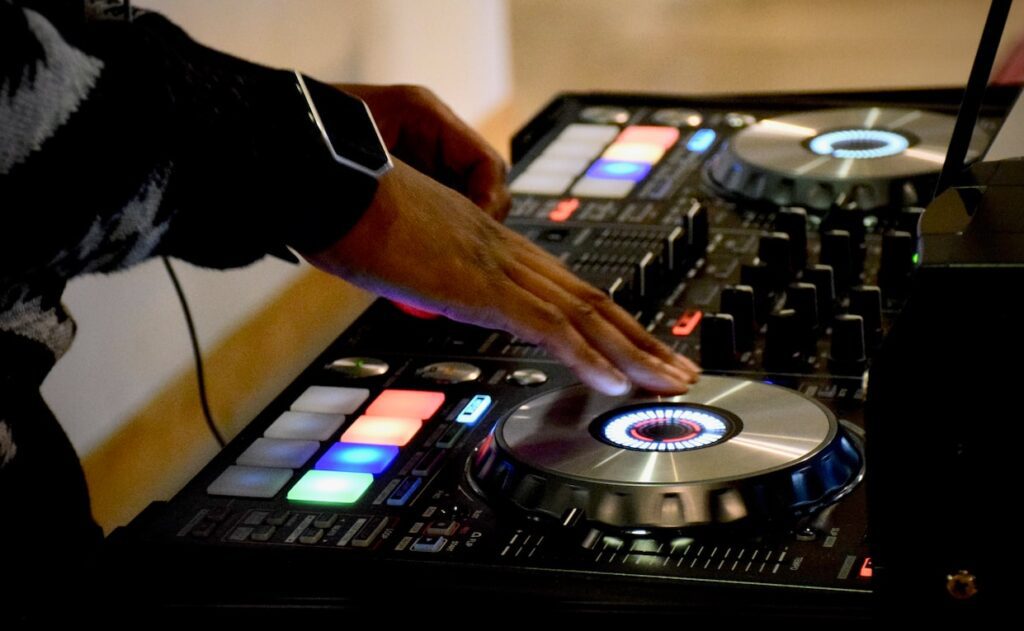
✔︎普段聴いている曲をDJで試せる
Spotifyで普段聴いている曲を、そのままSeratoで試せるのは便利でした。J-POPやK-POPなど、普段はDJ用に購入しないジャンルも気軽に選べます。
いつものプレイリストから選曲できるので、自宅で自由にミックスを試したいときにも使いやすいです。ただし、Spotifyにあるすべての曲が必ずSeratoで使えるわけではありません。使いたい曲は事前に読み込めるか確認しておきましょう。
✔︎プレイリストを練習に使いやすい
自分で作ったプレイリストから選ぶほか、Spotify上のSeratoのプレイリストを参考にして曲を探すこともできます。
選曲に迷うときは、気になる曲を数曲選んでつないでみるだけでも練習になります。プレイリストを出発点にして、自分の好きな流れへ組み替えるのが楽しいところです。
✔︎Spotifyの曲はオフライン再生できない
Spotifyのストリーミング曲をSeratoで再生するには、インターネット接続が必要です。Spotifyアプリに曲をダウンロードしていても、Seratoでオフライン再生できるわけではありません。
自宅での練習には便利ですが、回線が不安定なDJ現場では接続環境を事前に確認したいところです。オフラインで使う音源が必要な場合は、購入した曲や、対応プランでオフライン保存を利用できるBeatport Streamingなどと使い分けます。
Beatport Streamingを約5年使って感じた、現場での使い勝手はこちらにまとめています。
✔︎私が使うジャンルではExtended Mixを探しにくい
私はTechnoやHouseなどをよく回します。Spotifyは普段聴いている曲を試しやすい一方、私の選曲ではExtended Mixを探しにくく感じました。
長いイントロやアウトロを使ってミックスしたいときは、Beatport Streamingや購入した音源を選ぶこともあります。ジャンルや選曲によって、この印象は変わると思います。
✔︎録音機能が使えない

Spotifyのストリーミング曲を使用している場合、Serato DJ Proに備わっている録音機能は使えません。
私は別途、Serato Virtual Audio DeviceからOBSへ音声を送って収録する方法も紹介しています。Serato本体の録音機能とは別の方法なので、設定手順を知りたい方はこちらをご覧ください。
録音する方法!!!

✔︎STEMが使用できない

Spotifyのストリーミング曲では、Serato Stemsを利用できません。ボーカルやドラムを分離してプレイしたい場合は、Stemsを使える手持ちの音源と使い分ける必要があります。
✔︎音質は最大320kbps・同時再生は2デッキまで

Seratoで再生するSpotifyのストリーミング曲は、音質が最大320kbpsです。私が自宅で選曲や練習に使った範囲では、音質に大きな不満はありませんでした。
また、Spotifyの曲を同時に再生できるのは最大2デッキです。4デッキを使う人は、Spotifyの曲だけで構成できるわけではない点に注意してください。
✔︎Serato DJ Pro 5.0ベータ版ではBeatportと同時に使えた
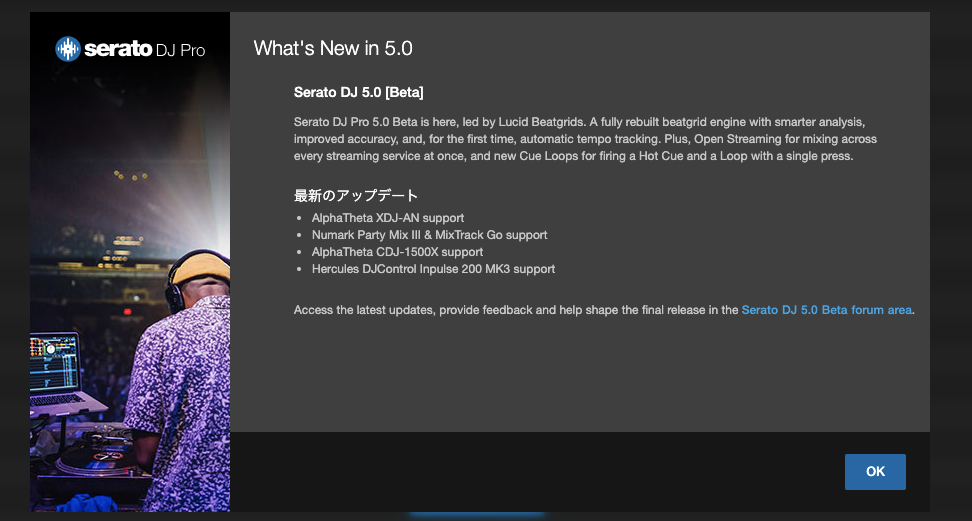
ここまで紹介したSpotify連携は、Serato DJ Pro・Liteのバージョン3.3.5以降で利用できます。5.0ベータ版をインストールする必要はありません。
一方、私が試したSerato DJ Pro 5.0ベータ版には、複数のストリーミングサービスを同時に有効化できる「Open Streaming」があります。MacBook Pro 2020 IntelでSpotifyとBeatportを同時に有効にし、Serato内で両方の曲を切り替えて使えました。
以前はこの2つを同時に使いたいときにrekordboxを使っていたので、Serato内だけで選曲できるようになったのは便利でした。ただし、5.0は私が試した時点ではベータ版です。普段使う環境へ導入する前に、機材や楽曲が問題なく動くか確認してください。
既存の4.0を残して5.0ベータ版を試した手順はこちらです。
✔︎ Serato DJ ProのSpotify連携が向いている人

✔︎これからDJを始める人
すでにSpotify Premiumを使っているなら、普段聴いている曲やプレイリストからDJを試せます。Serato DJ LiteもSpotifyに対応しているので、最初から大量の曲を購入せずに練習を始められます。
コントローラーを購入する場合は、使いたい機種がSerato DJ LiteまたはProに対応しているか確認してください。最初に必要な機材は、こちらの記事で紹介しています。

✔︎購入前に曲をミックスして試したい人
普段からDJをしている人にとっても、購入を迷っている曲をSeratoで試せるのは便利です。前後の曲とのつながりや、ミックスのしやすさを確認できます。
一方、Spotifyのストリーミング曲ではSerato本体の録音機能、Stems、オフライン再生は利用できません。録音や現場での使用を考えるときは、用途に合わせて音源を使い分けています。
✔︎ Serato対応のおすすめDJコントローラー
パソコンだけでも曲を選んで試せますが、フェーダーやEQを触りながら練習したいならコントローラーがあると便利です。
NUMARK ( ヌマーク ) / MIXTRACK PLATINUM FX
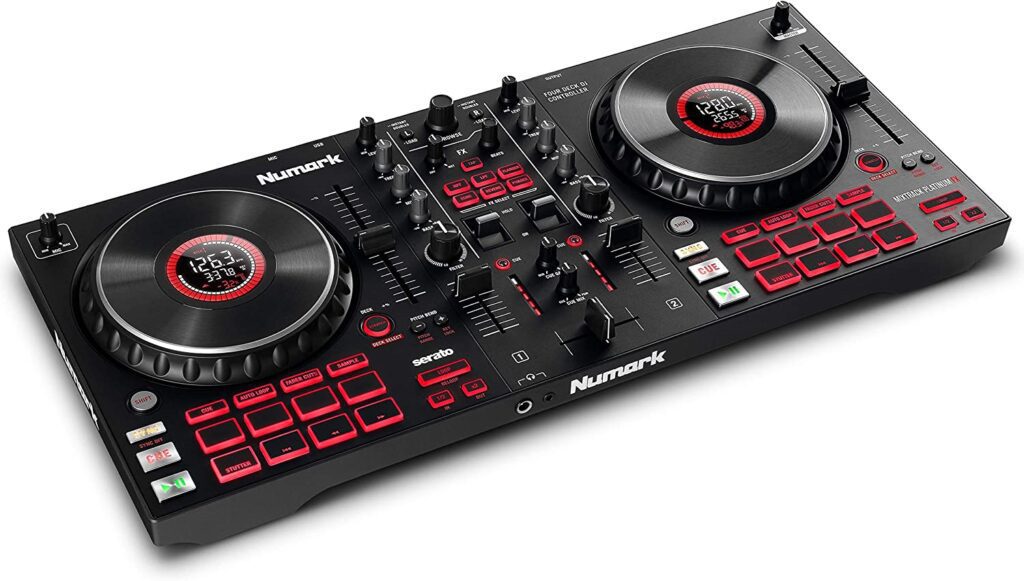
MIXTRACK PLATINUM FXは、Serato DJ Liteに対応したコントローラーです。パソコンにつなぐとLiteを利用でき、Serato DJ Proへのアップグレードにも対応しています。
ジョグホイールやパフォーマンスパッド、エフェクト操作部があり、自宅でDJの基本操作を練習したい人の候補になります。購入前に、パソコンのOSとSeratoの対応状況を確認してください。

クラブやイベントでの使用を重視する場合は、オフライン保存に対応したBeatport Streamingも比較候補になります。
Serato・rekordbox・djayで約5年間使用して感じた安定性や、現場で使うときの注意点、おすすめのプランをこちらでまとめました。
✔︎まとめ|Spotifyの曲で気軽にDJを試せる
Serato DJでは、Spotify Premiumで普段聴いている曲やプレイリストを使ってDJができます。ProとLiteの両方に対応しているため、手持ちの曲が少ない段階でも練習を始めやすいです。
一方、Spotifyのストリーミング曲はSerato本体の録音機能、Stems、オフライン再生に対応していません。同時に再生できるのも最大2デッキです。自宅で曲を試す用途と、録音や現場で使う音源は分けて考えるのがよいと思います。
私はSerato DJ Pro 5.0ベータ版で、SpotifyとBeatportを同時に使う機能も試しました。複数のサービスを使っている方は、上で紹介した5.0の実機レビューも参考にしてください。
