
こんにちは、MSです。
Serato DJでは、Apple Musicで普段聴いている曲を使ってDJができます。Serato DJ Proだけでなく、Liteもバージョン3.3.0以降なら対応しています。
私はDJ歴15年ほどで、普段はSeratoとBeatport Streamingを中心に使っています。
Apple Musicも実際にSeratoへ接続して試しました。
この記事では、Apple Musicの設定方法と使って感じたこと、録音・Stems・オフライン再生の制限を紹介します。
普段のプレイリストから気軽に練習できる一方、ネット接続が必要で、Apple Musicのストリーミング曲を使ったSerato内での録音はできません。用途に合わせて音源を使い分けるのがよいと感じました。
▼関連記事
この記事では
Serato DJ ProでApple Musicを使う方法が知りたい

どんな人が向いているか

実際に使ってみて良かったこと悪かったことが知りたい
3点を中心に紹介していきます。
Serato DJ Proとは?
## ✔︎Serato DJとは?
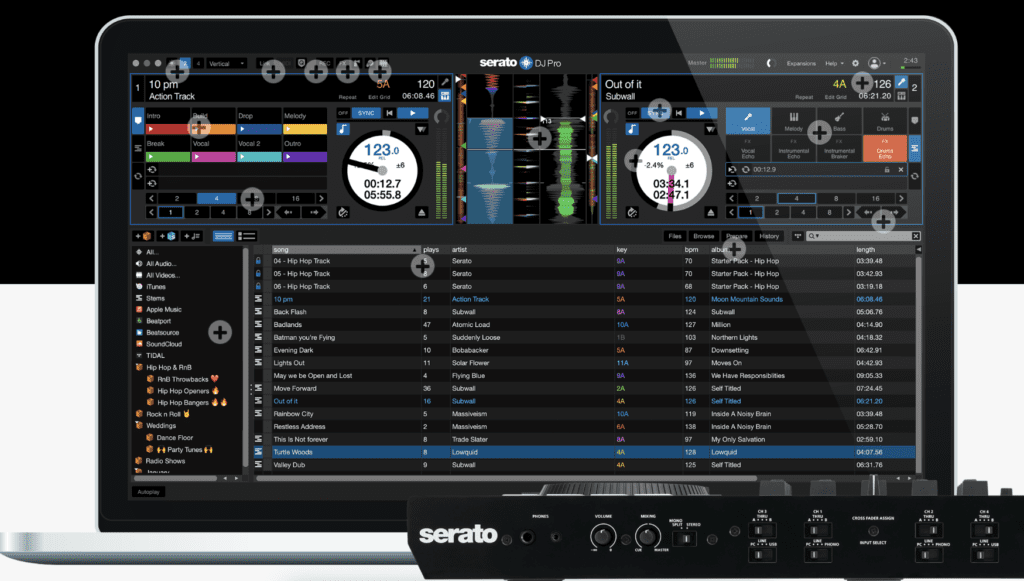
Serato DJは、パソコンと対応するDJ機材を使って曲を再生・ミックスできるソフトです。ProとLiteがあり、Apple Musicのストリーミングにはどちらもバージョン3.3.0以降で対応しています。
Apple Musicを連携すると、Serato内から曲やプレイリストを選んでデッキに読み込めます。ただし、再生中はインターネット接続が必要です。Apple Musicのストリーミング曲はオフライン再生にも対応していません。
私はTechnoやHouseを回すとき、Apple MusicとBeatport Streamingを選曲に応じて使い分けています。Beatport Streamingを約5年使って感じた現場での使い勝手は、こちらにまとめています。
高い安定性
Serato DJ Proは、DJソフトウェアの中でも特に安定した動作を誇ります。クラブやイベントなどの現場では、突然のクラッシュやフリーズが致命的ですが、Seratoはその信頼性の高さから多くのプロDJに選ばれています。また、定期的なアップデートでソフトウェアの改善が続けられているので急なトラブルなどに備えることができます。
スクラッチ機能
ターンテーブルDJやヒップホップDJにとって、スクラッチのしやすさは重要な要素になります。
Serato DJ Proは、レコードのような感覚でスクラッチができる「Vinyl Mode」を搭載しており、アナログレコードを扱うようなスムーズな操作ができるよう設計されています。
特にDVS(Digital Vinyl System)対応のセットアップでは、アナログとデジタルの融合を実現できます。
エフェクトの充実
Serato DJ Proには、多彩なエフェクトが搭載されており、プレイスタイルに合わせた表現が可能です。リバーブやディレイ、フィルター系エフェクトだけでなく、Serato独自の「Echo Out」や「Brake」など、DJプレイをよりクリエイティブにするツールが揃っています。また、iZotope社とのコラボによる高品質なエフェクトも利用できます。
DVS対応
Serato DJ Proは、DVS(Digital Vinyl System)に対応しており、アナログターンテーブルやCDJをコントローラーとして使用できます。
専用の「Serato Control Vinyl」や「Control CD」を使用することで、デジタル音源をアナログ感覚で操作可能になっています。これにより、クラブDJやバトルDJにとって、従来のプレイスタイルを維持しつつデジタルの利便性を取り入れることができます。
ストリーミング対応
Serato DJ ProはTIDAL、Beatport LINK、Beatsource LINK、SoundCloud Go+に加えて、今回新たにApple Musicと連携しました。
これにより、膨大な楽曲ライブラリへ瞬時にアクセスできるようになり、現場での柔軟な選曲が可能になります。
ただし、ストリーミングを利用する場合はインターネット接続が必須となるため、環境によっては事前の準備が重要になります。
インターネット環境が不安定なDJ現場で使う場合は、楽曲を事前にオフライン保存できるBeatport Streamingも候補になります。
Seratoを中心に約5年間使用し、現場で再生が止まったことはあるのか、Apple Musicとどのように使い分けているのかをこちらで紹介しています。
Serato Dj ProでApple Musicを使う方法

必要なもの
必要なのは、有効なApple Musicの契約、Serato DJ ProまたはLiteのバージョン3.3.0以降、そしてインターネット接続です。
以前はProのみの対応として紹介していましたが、現在はLiteでもApple Musicを利用できます。インストール前に、使用するSeratoのバージョンに対応したOSとパソコンの動作環境を公式サイトで確認してください。
Apple Musicの無料体験期間は、利用する人や時期によって条件が変わる場合があります。申し込む際はリンク先に表示される条件を確認してください。
Apple Musicのアカウント(加入が必要です)
加入はこちら↓↓

対応デバイス
Macの場合
製造日 2017 or later
プロセッサー Intel core i5 or Apple M1/M2 or higher
メモリ 8GB or higher
容量 15GB or more of spare local disk space (SSD)
macOS: 15 Sequoia 14 Sonoma 13 Ventura
Widowsの場合
プロセッサー 6世代Intel core i5 もしくは AMD Ryzen 5 3000 series 以上
メモリ 8GB以上
容量 15GB以上
ビデオメモリ Dynamic/shared 512MB (dedicated 1GB or higher for Serato Video)
Operating System Windows:11/10
※これ以下だとDjayはダウンロードできますが、Apple Music を使うことができません。。
Serato DJ Pro/Serato DJ Lite バージョン3.3 (バージョン3.3からAppleMusic対応となります。)
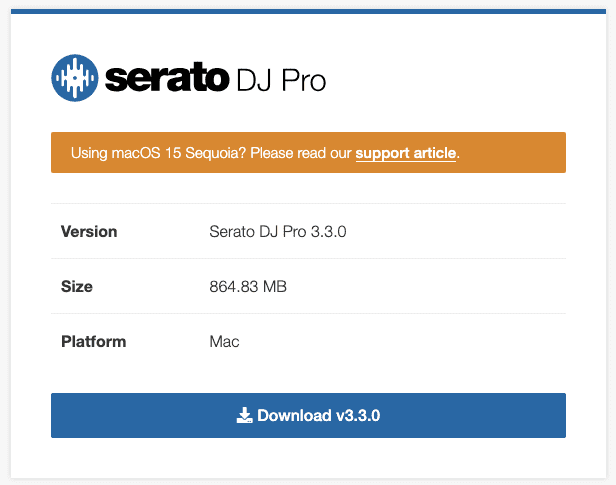
https://serato.com/dj/pro/downloads
✔︎Serato DJでApple Musicを連携する方法
以下は、私がMac版のSerato DJ Proで設定したときの手順です。画面の表示はバージョンによって異なる場合があります。
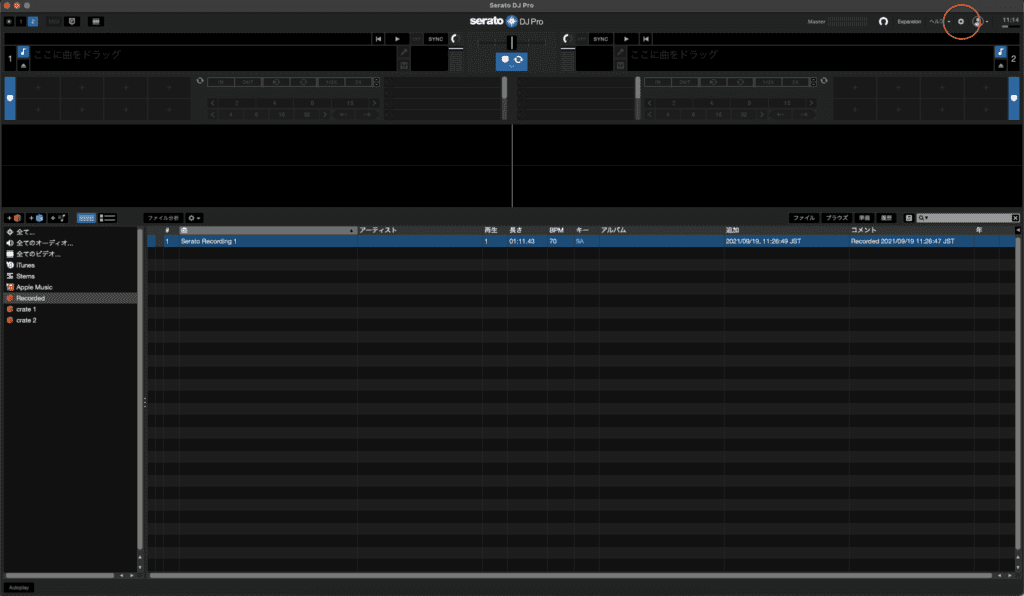
① Serato DJを起動して設定画面を開く

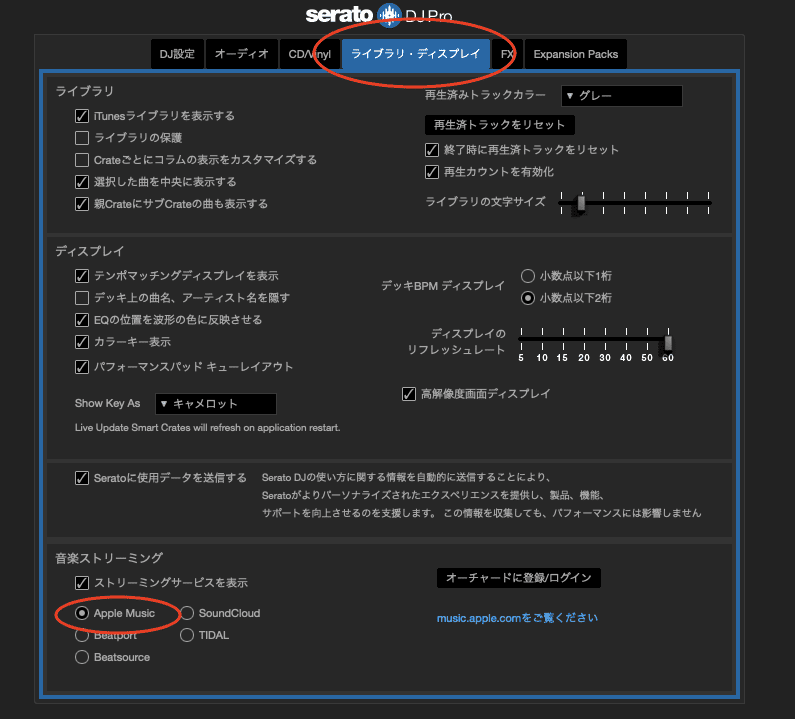
②「ライブラリ・ディスプレイ」からApple Musicのログインを選ぶ

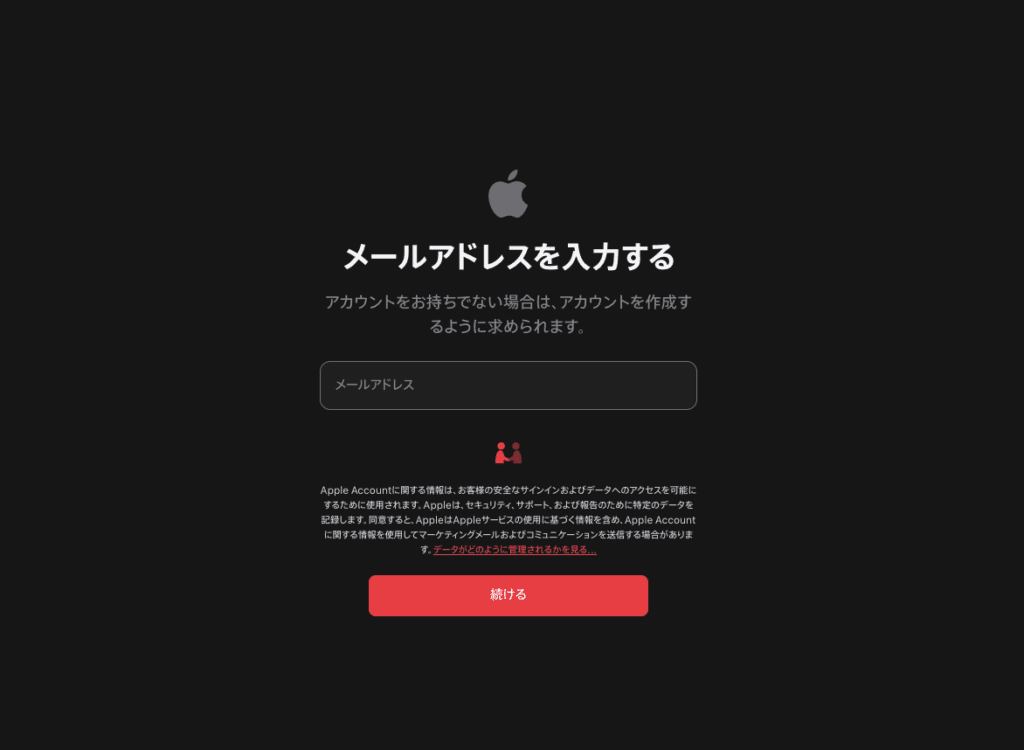
③ ブラウザーでApple Musicにログインする

④ 曲を選んでデッキに読み込む
Macの場合
①Serato DJ Proを起動して設定画面を開きます。
②設定画面のライブラリ・ディスプレイ設定の中にApple Musicのログイン画面が表示されます。
③ログインするとWebサイトが開きApple Musicのアイコンが表示され使えるようになります
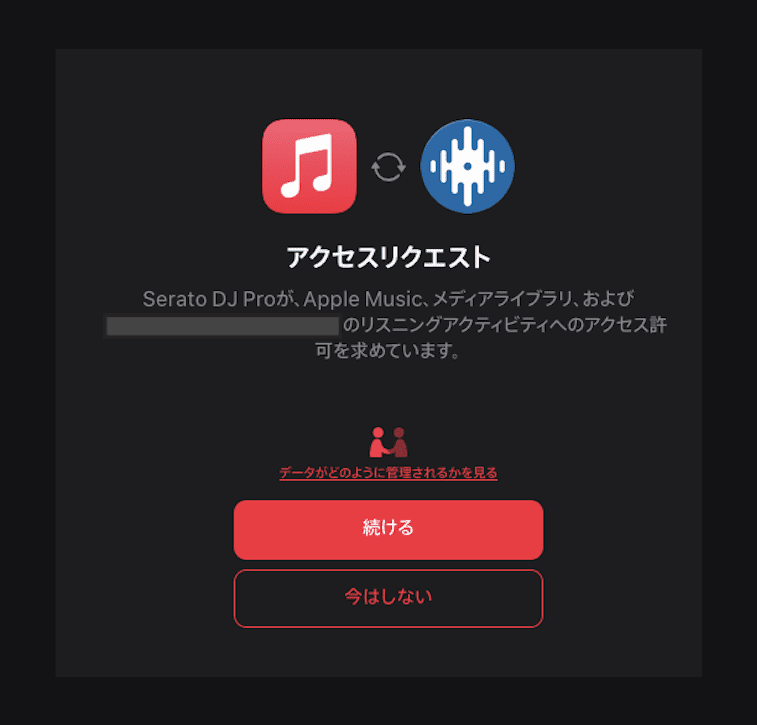
④曲を選択しロードすると読み込み、楽曲を使用することができます。
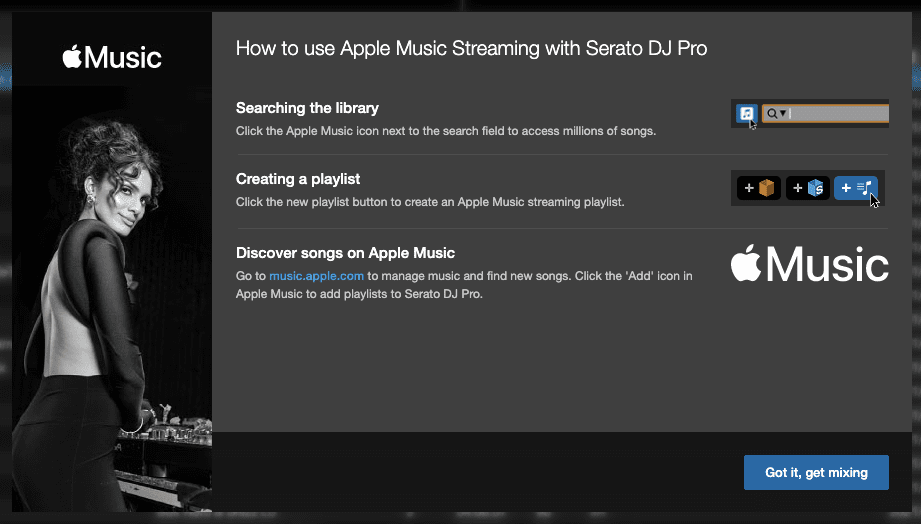
Serato Dj ProでApple Musicを使用した感想
✔︎普段聴いている曲でDJを試せる
Apple Musicで普段聴いている曲を、そのままSeratoで試せるのは便利でした。J-POPやK-POPなど、普段はDJ用に購入しないジャンルも気軽に選べます。
ただし、「Apple Musicで聴ける曲がすべてSeratoでも使える」とは限りません。使いたい曲は、事前にSeratoで表示・読み込みできるか確認しておくと安心です。
✔︎プレイリストから選曲しやすい
Apple Musicで作ったプレイリストを見ながら選曲できるので、DJを始めたばかりでも曲を探しやすいと感じました。
購入を迷っている曲を自宅でミックスしてみて、自分のセットに合うか確かめる使い方もできます。
✔︎オフライン再生はできない
Apple Musicのストリーミング曲をSeratoで再生するには、インターネット接続が必要です。Apple Musicアプリに曲をダウンロードしていても、Seratoでそのストリーミング曲をオフライン再生できるわけではありません。
自宅での練習には便利ですが、回線が不安定なDJ現場では接続環境を事前に確認したいところです。私なら、ネット接続に頼らず使える音源も準備しておきます。
✔︎私が使うジャンルではExtended Mixを探しにくい
私はTechnoやHouseなどをよく回します。Apple Musicは幅広い曲を試せる一方、私の選曲ではExtended Mixを探しにくく感じました。
長いイントロやアウトロを使ってミックスしたいときは、Beatport Streamingや購入した音源を選ぶこともあります。これは私の使うジャンルでの感想なので、選曲するジャンルによって印象は変わると思います。
✔︎録音機能が使えない

Apple Musicのストリーミング曲を使用している場合、Serato DJ Proに備わっている録音機能は使えません。
私は別途、Serato Virtual Audio DeviceからOBSへ音声を送って収録する方法も紹介しています。Serato本体の録音機能とは別の方法なので、設定手順を知りたい方はこちらをご覧ください。
関連記事
✔︎STEMが使用できない

Apple Musicのストリーミング曲では、Serato Stemsを使用できません。ボーカルやドラムを分離して使いたい場合は、Stemsを利用できる手持ちの音源を用意する必要があります。
✔︎音質は256Kbpsでなかなかの音質
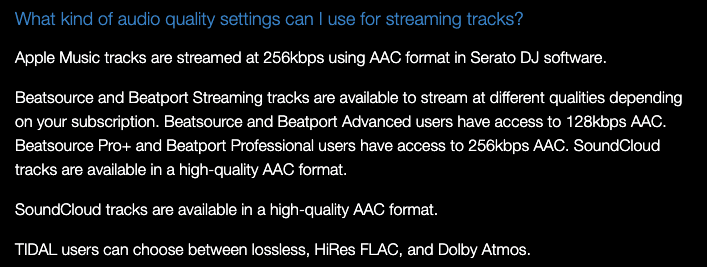
Apple Musicの音質は256kbpsになります。
128Kbpsだったら嫌だなと思っていましたが、ある程度の音質は担保されていました。
どんな人が向いているか

✔︎これからDJを始める人
すでにApple Musicを契約しているなら、聴き慣れた曲やプレイリストを使ってDJを試せます。Serato DJ LiteもApple Musicに対応しているので、最初から大量の曲を購入せずに練習を始められるのが魅力です。
DJコントローラーを購入する場合は、使いたい機種がSerato DJ LiteまたはProに対応しているか、事前に確認してください。

✔︎購入前に曲をミックスして試したい人
私のように普段からDJをしている人も、購入を迷っている曲をSeratoで試せます。試聴だけでは分かりにくい、前後の曲とのつながりやミックスのしやすさを確認してから購入できるのは便利です。
ただし、録音やStems、オフライン再生が必要な曲は、Apple Musicのストリーミング曲とは使い分けています。
おすすめのDJコントローラー
本格的に趣味として始めようとしている方はコントローラーが必要になってくると思います。
Seratoに合うコントローラーを紹介していきます。
NUMARK ( ヌマーク ) / MIXTRACK PLATINUM FX
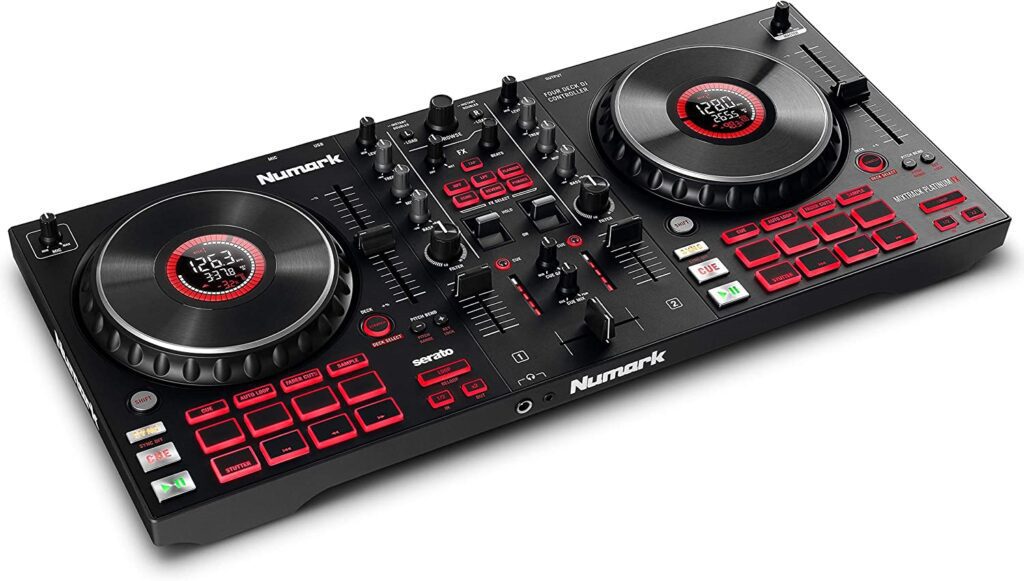
高解像度ディスプレイを搭載した大型6インチタッチ・ジョグホイール、各デッキ8個のパフォーマンスパッド、専用ソフトウェアFXセクションなど、快適なDJプレイに必要な機能を搭載しています。ホームパーティーや小規模なイベント、自宅での練習などに対応しうる機能を多数搭載し、DJスキルを磨きたい方や自分なりのスタイルを作り上げたい方におすすめです。
フェーダーが長く設計指定あるので、四つ打ち系のDJはおすすめです。

✔︎ Seratoをもっと使いたい人へ
Apple Musicとほかのストリーミングサービスをどう使い分けるか気になる方は、Spotifyの設定と使用感も参考にしてください。
Serato DJ Pro 5.0ベータ版では、SpotifyとBeatportを同時に使う機能も実機で試しました。新機能の使用感はこちらにまとめています。
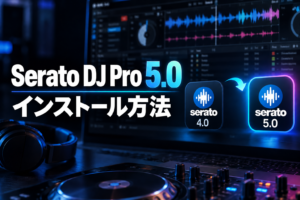
5.0ベータ版を試す場合は、既存の4.0を残すインストール手順も確認してください。
最後に
DJは曲をたくさん買わなければいけなかったり、DJの機材を買わなければいけなく、ハードルが高い趣味でしたが、今回SeratoでApple Musicが使用できることになったことでDJに興味がある方でも気軽に始められるようになりました。
気になっている方はSeratoのアプリは有料ですがトライアル期間があるので興味がある方はぜひ始めてみてください!!
Serato 公式
https://serato.com/dj/pro/downloads
