
こんにちはMSです。
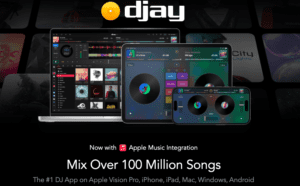
2024年2月からDjソフト「Djay」がApple Musicに対応しました!!
対応したことによりDjayでストリーミングDJの幅が可能となりました。
もともとストリーミングDJですとBeatport LinkやSoundCloudなどありましたがジャンルの偏りがありました。
Apple MusicによってJpopや懐メロなどを気軽にDJできるようになっています。
ですが、ストリーミングDJですとDjayに備え付けの録音機能が使えません。
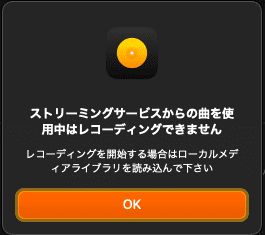
今までは安いオーディオインターフェースを使用して録音を行っていましたが、今回の方法を紹介することで簡単に録音できるようになりました。
※録音したDJミックスを公開する場合は、使用楽曲の権利や投稿先サービスの規約を確認してください。録音できることと、第三者の楽曲をインターネット上へ公開できることは別です。
Apple Music 2ヶ月無料!!
※この記事は、Intel Mac(MacBook Air 2015)・djay 5.1・iShowU Audio Captureを使用して録音した当時の手順です。iShowU Audio Captureは主に旧macOS向けのため、現在のmacOSではインストール方法やOBS Studioの設定画面が異なる場合があります。
今回はPCDJ限定になりますが簡単な環境で高音質に録音をする方法を紹介していきます。
使用している機種は安いPCDJコントローラーです。
録音したものをSoundCloudやMixCloudにアップしています。
この記事では
PCDJでミックスを録音する方法が知りたい

おすすめのDJコントローラー
2点を中心に紹介していきます
※ 使用したPC・ソフト・DJコントローラー
使用スペック
PC         :MacBook Air 13 inch Early 2015
使用ソフト     :Djay version 5.1
            :OBS Studio
           :iShow U Audio Capture
DJコントローラー :Pioneer DDJ−weGo3
✔︎ 以前の録音方法は音質が良くなかった
私は普段SeratoやRekordBoxなどでBeatport Linkのストリーミングを使用していますがDjay同様で内部の録音ができません。 なので今まではオーディオケーブルを使用して録音をしていました。 予算もそれほど費やしたくなかったので安いDJコントローラーとオーディオインターフェースでしたので当然なのですが、設定方法やソフトをインストールしたことで音質やクオリティーは爆上げしました。 どうやっておこなったか紹介していきます。
✔︎ djayのDJミックスをOBSで録音する方法
PCDJで録音する方法を紹介していきます。 上記のスペック以上であれば録音することができます。 パソコンに詳しければ30分くらいで設定が完了します。
✔︎iShow U Audio Captureをインストールする
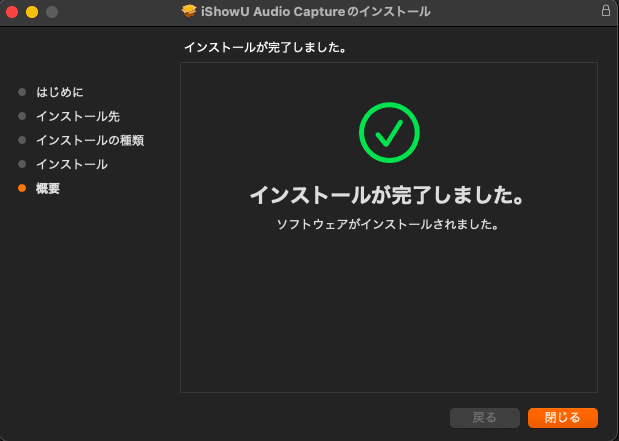
このアプリは仮想でオーディオを出力してくれるアプリになります。
下記サイトから iShow U Audio Captureをダウンロードします。
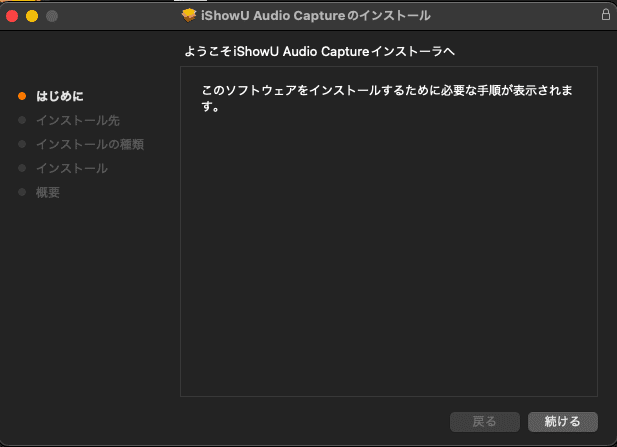
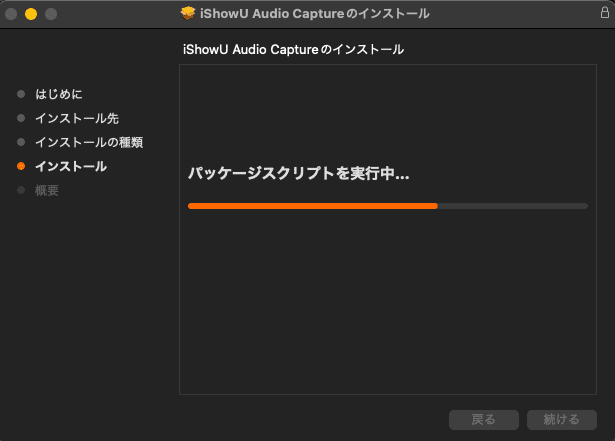
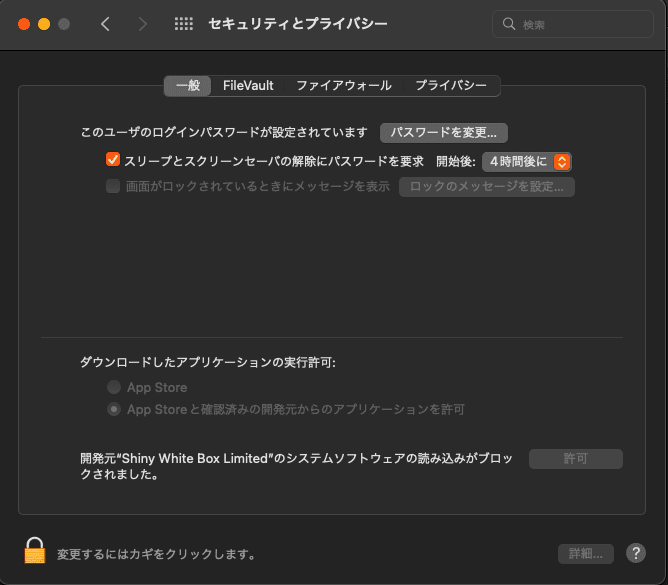
※セキュリティで起動できなる可能性があるので実行を許可するようにしてください↓
✔︎Djayの設定
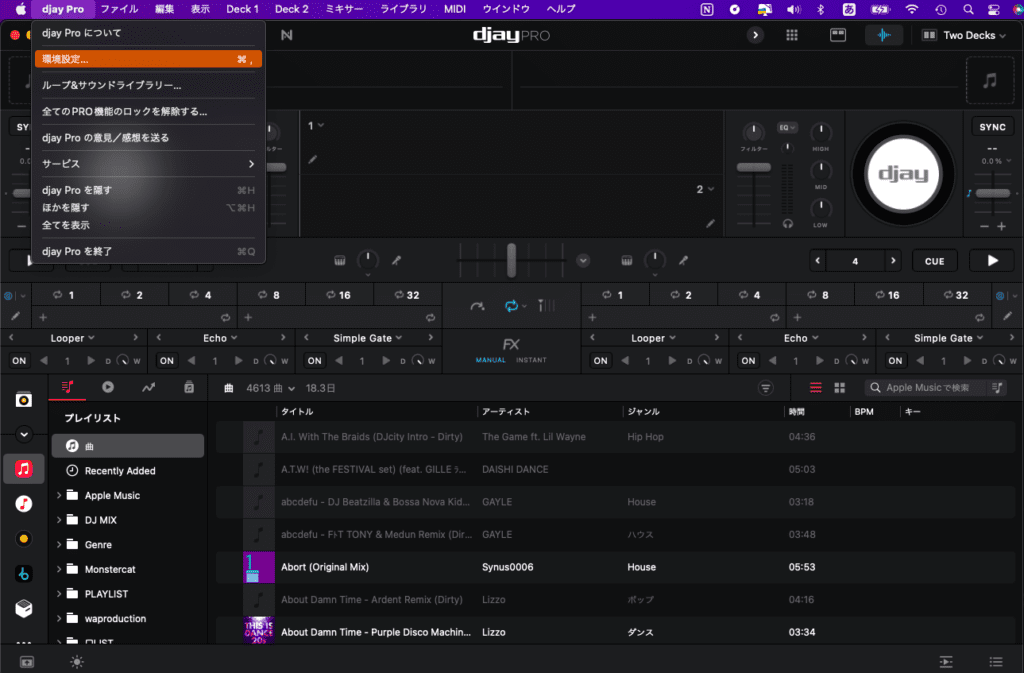
①Djay を起動して環境設定を開く
②「デバイス」から「マスター」にカーソルを合わせて iShow U Audio Captureにする
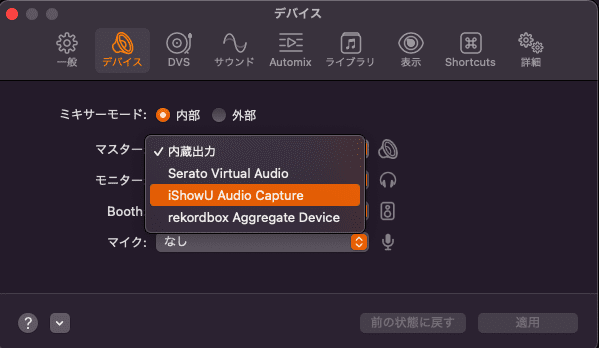
これでDjayの設定は完了です。
マスター(スピーカー)の出力先が iShow U Audio Captureになりました。
✔︎OBS Studioの設定
①OBS Studioを起動する
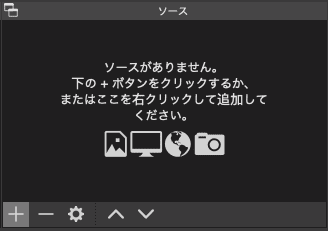
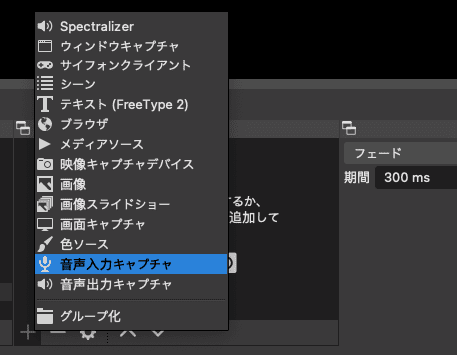
②OBS studioを起動できたら「+」ボタンを押して「音声入力キャプチャ」を選択
③選択をしたら「 iShow U Audio Capture」を選択する
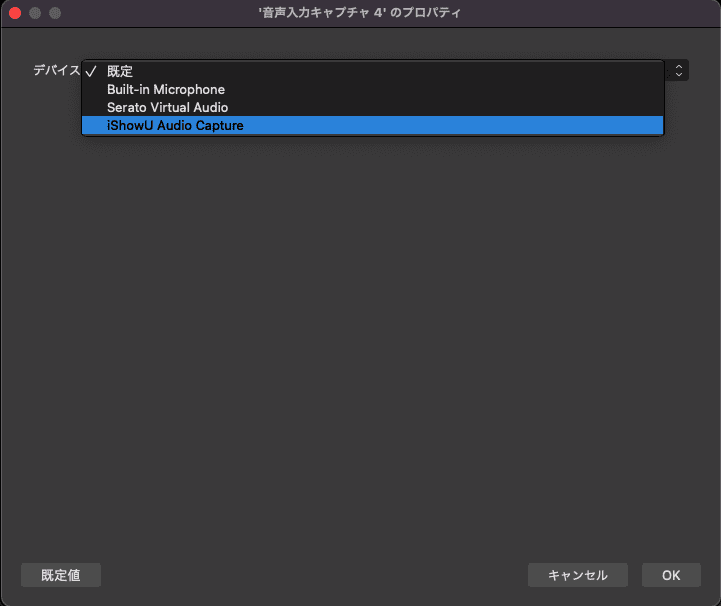
この設定でDjayから出る音をOBSで入力できるようになります。
④設定画面を開いて動画の形式を「MP4」に変更します。
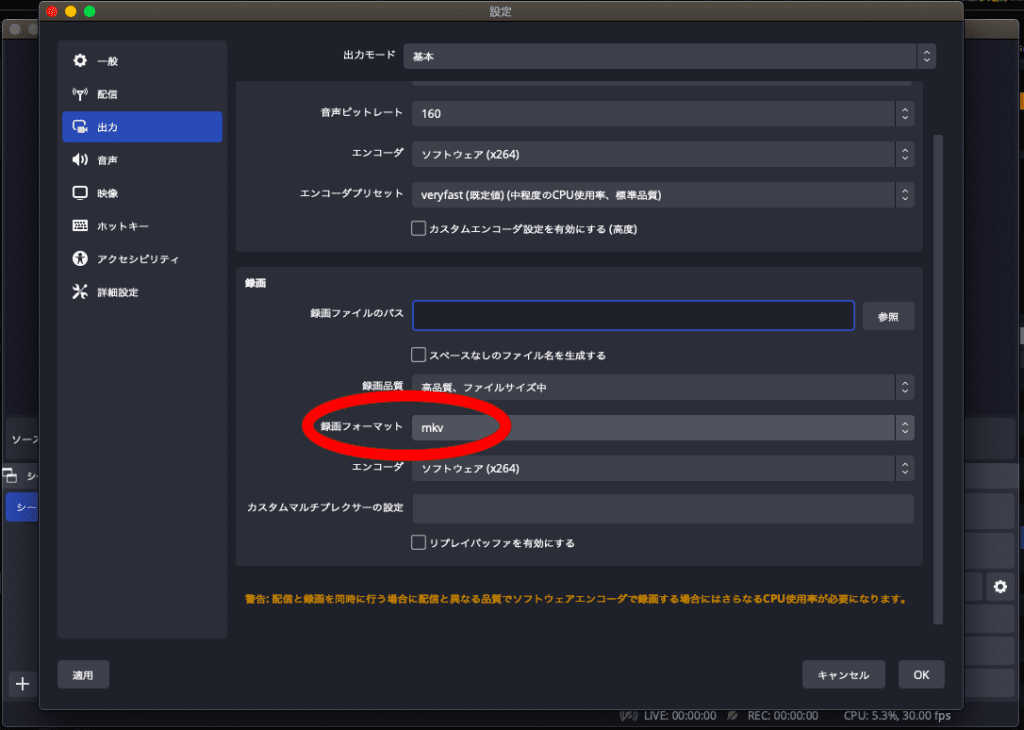
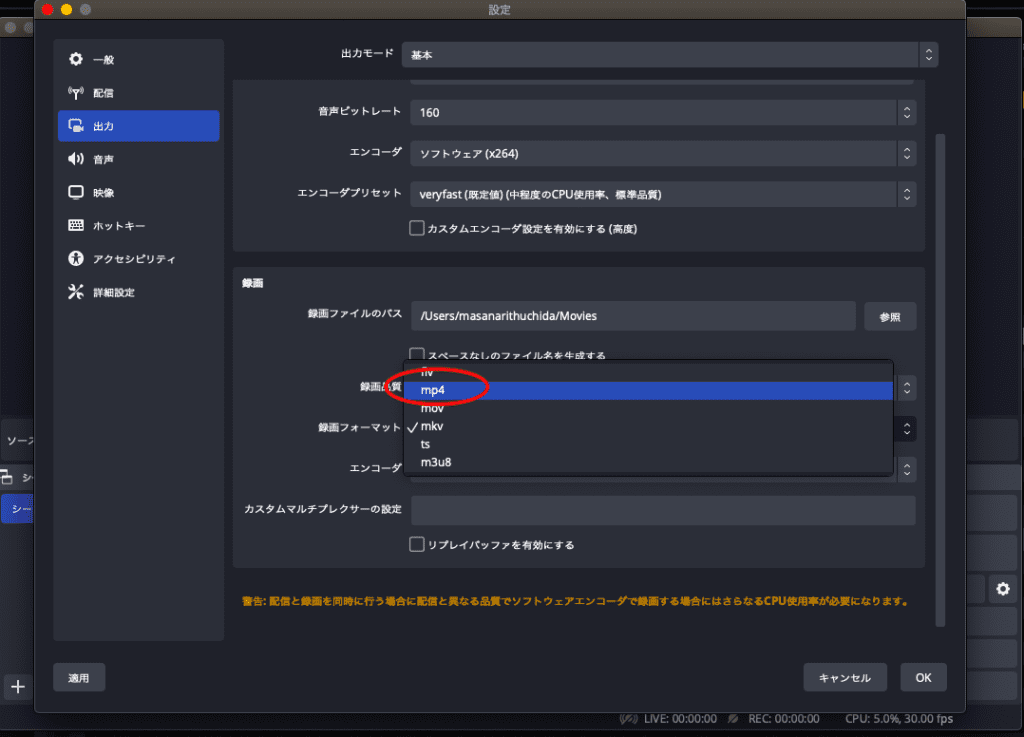
OBS Studio の設定は以上になります。
あとはDJをスタートさせたタイミングで録音ボタンを押せば録音できます。
✔︎録音を終了した後に動画を音声データに変換する方法
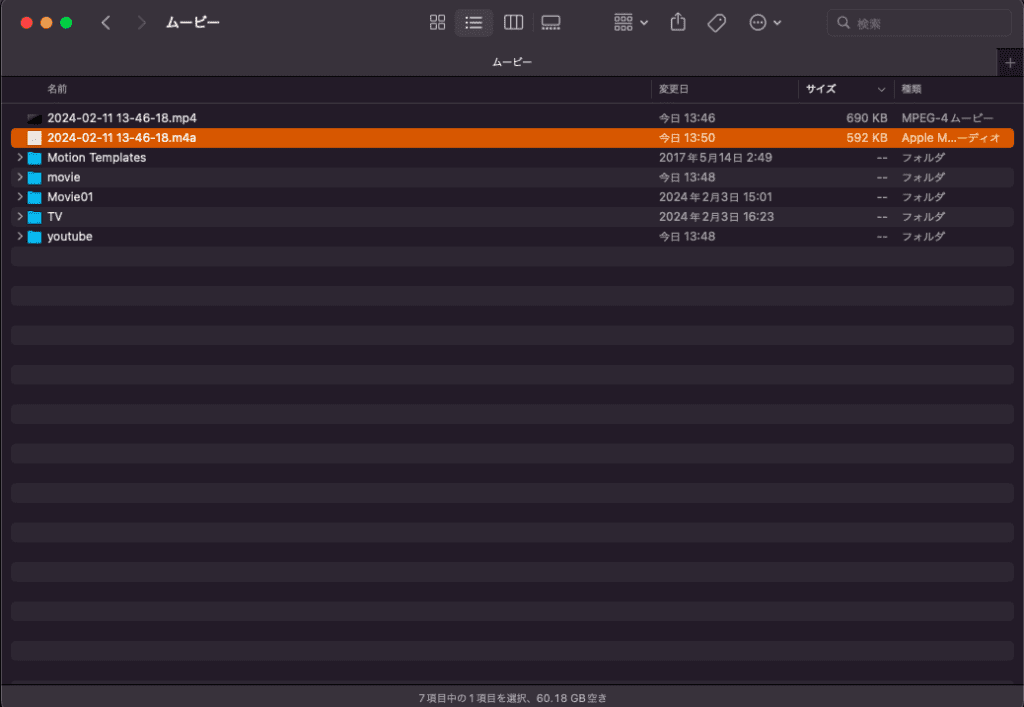
①OBS Studioで録画を終了したら「ムービー」フォルダに保管されます。
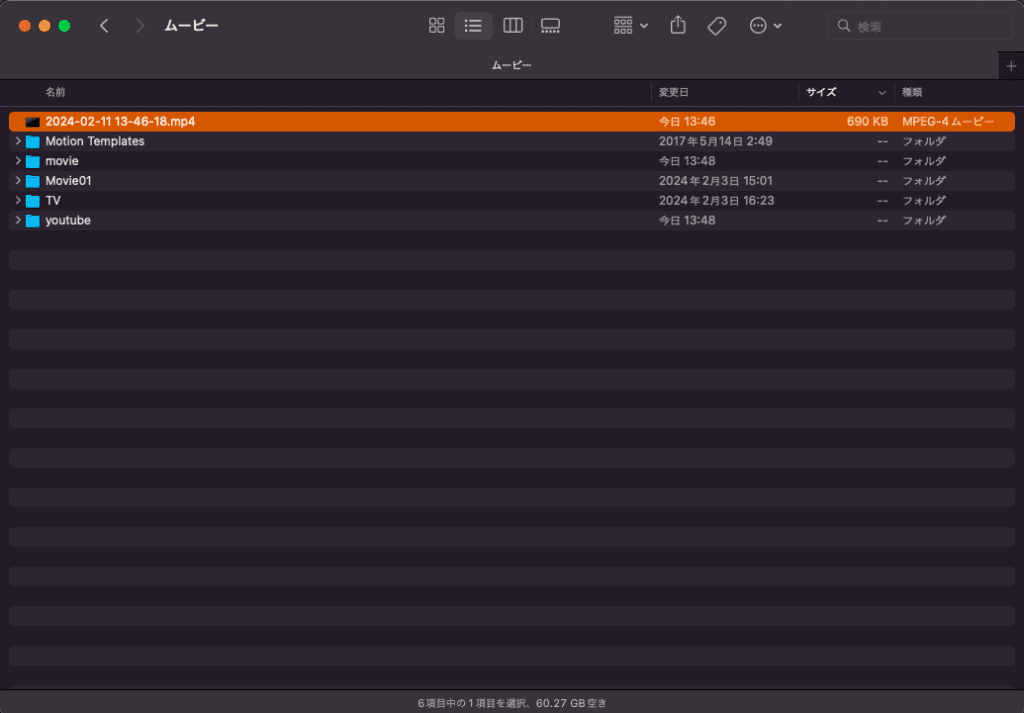
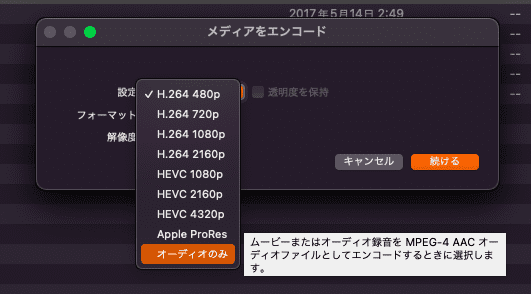
②保存した動画を選択して右クリックをし「選択したビデオファイルをエンコード」を選択
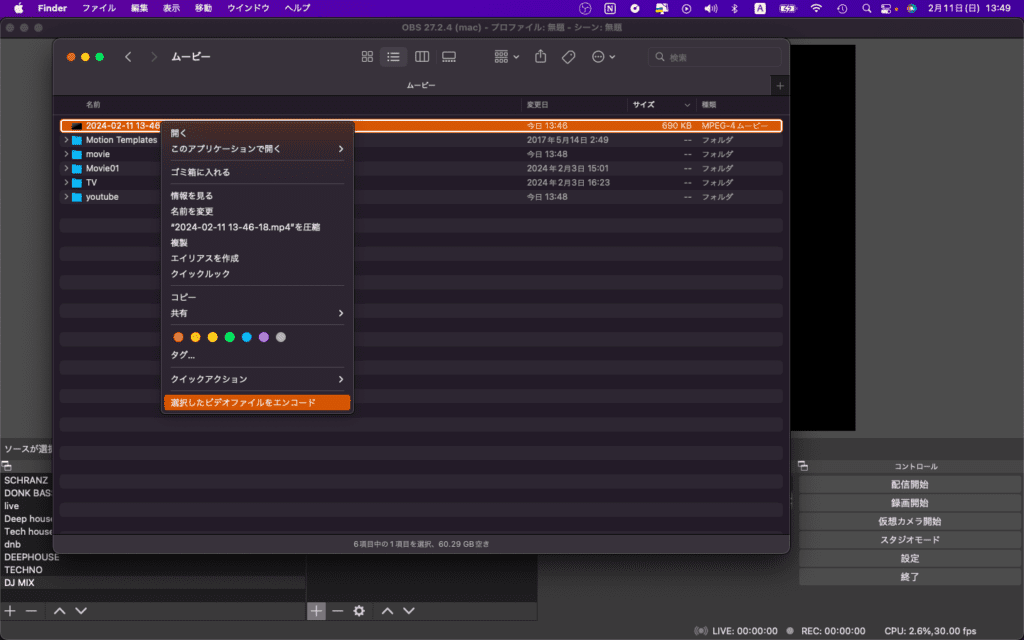
③「オーディオのみ」を選択すると同じフォルダに音声データを作成することができます。
✔︎ 安い機材でもDJミックスは録音・配信できる
先ほど説明したパソコンの設定やソフトをインストールするだけで簡単に高音質で録音できるようになります。
私が使用しているのは7年前のMacbook Airですし、DJのコントローラーも3万円前後のものを使用しています。 Mixcloudでは2,000人フォロワー、YouTubeでは1900人登録者を獲得することができました。
これからDJを始めようと考えている方へお勧めを紹介します。
✔︎ 初心者向けのおすすめDJコントローラー
NUMARK ( ヌマーク ) / MIXTRACK PLATINUM FX
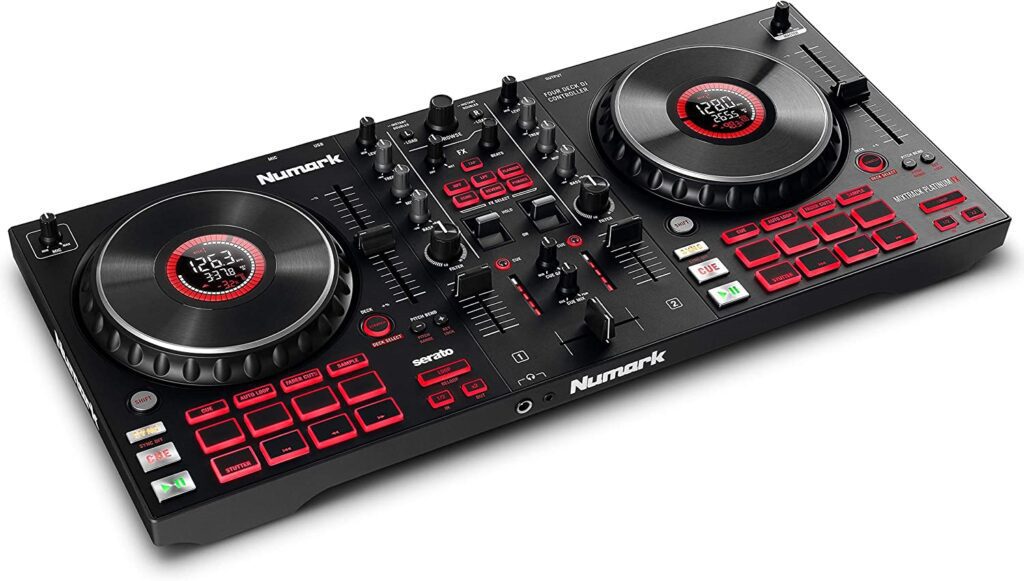
高解像度ディスプレイを搭載した大型6インチタッチ・ジョグホイール、各デッキ8個のパフォーマンスパッド、専用ソフトウェアFXセクションなど、快適なDJプレイに必要な機能を搭載しています。ホームパーティーや小規模なイベント、自宅での練習などに対応しうる機能を多数搭載し、DJスキルを磨きたい方や自分なりのスタイルを作り上げたい方におすすめです。 フェーダーが長く設計指定あるので、四つ打ち系のDJはおすすめです。

✔︎ まとめ|djayのストリーミングDJを録音できた
DjayでApple Music対応になりましたが、これからDJを始めたい方は気軽に始められるようになりました。DJは機材や音源などお金のかかる趣味なイメージですが、DJコントローラーを購入することでYouTube配信やライブ配信などできるようになります。
DJの趣味は楽しいので是非はじめてみてください!!
Apple Music 2ヶ月無料!!

関連記事
