
こんにちはMSです。
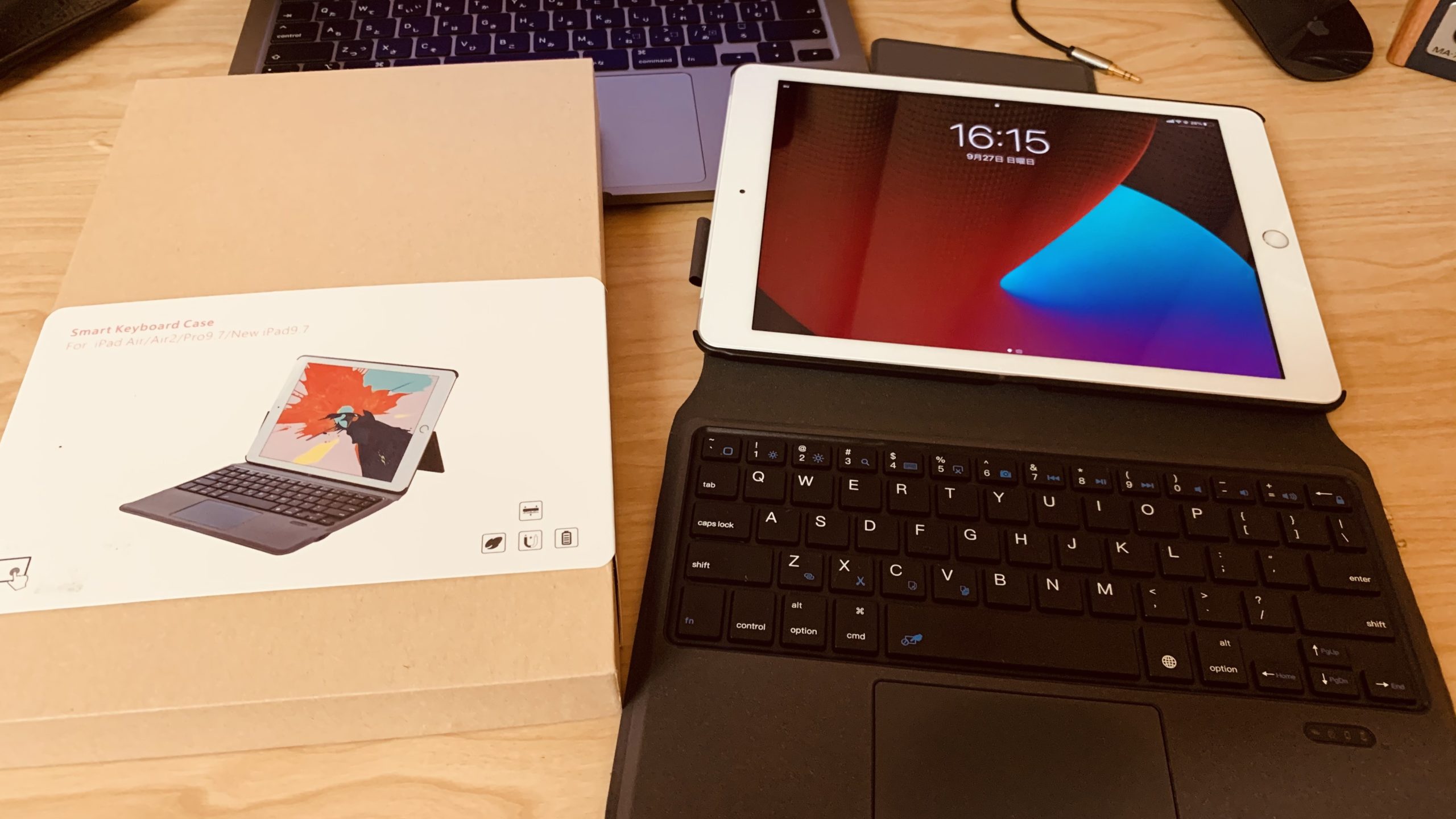
今回はiPadに使えるタッチパッド付きのキーボードを買ったのでレビューしていきます。
会社から支給されたiPadを活用し切れていないので買ってフル活用できるかと思ったので
使い買ってや使用感などまとめていきます。
iPad 用のタッチパッドキーボードが欲しい
Magic Keyboardを買いたいけど高すぎる
タッチパッドは実際いるのか
打った感じはどうなのか
iPadを買ったけど結局使っていない
こんな人はぜひ最後までご覧ください
買ったきっかけ
会社からiPad支給されたけど使っていない・・
去年会社からiPadを支給されましたが、携帯や会社のパソコンでことが足りてしまうため
iPadはほとんど使用してきませんでした。
テレワークで活用したい・・
毎日会社に出社していましたが、このご時世で出社の回数に制限が出るようになりました。
会社に行かなくても最低限の事務処理ができるようになりたいと思ったのでiPadを活用しようと決めました。
買ったもの
買ったのがこちらになります。
[itemlink post_id=”534″]Ewin Smart Keyboard
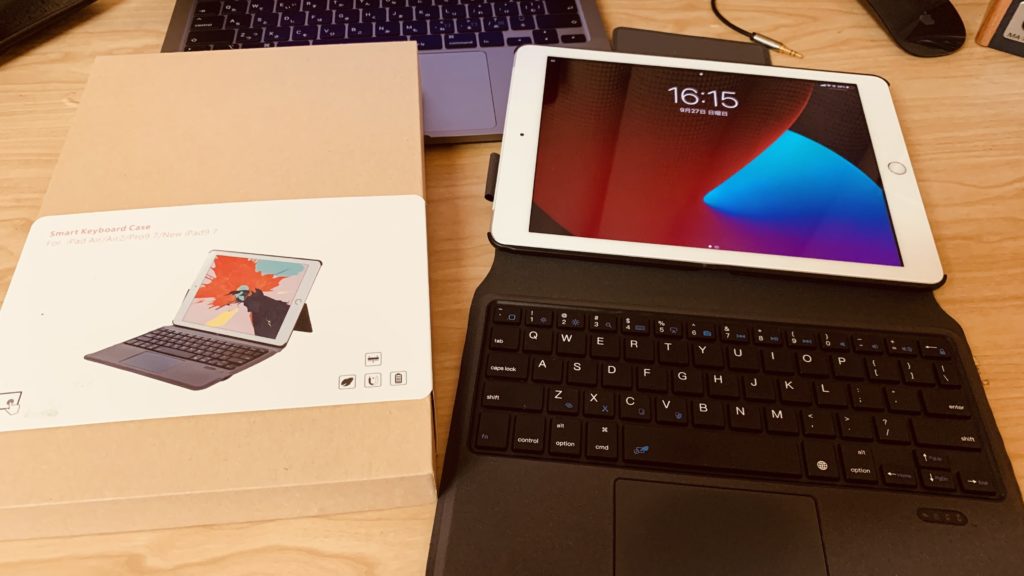
アマゾンで4,000円から7,000円くらいで販売していました。
キーボードと一体型のタイプやキーボードのみなど色々な種類が販売されています。
私が買ったのはキーボード一体型のものを買いました。
スペックはこんな感じです。
サイズ 24 x 18 x 0.8 cm
重量 594g
充電 USBタイプC
詳細によると連続45日使用可能だそうです。
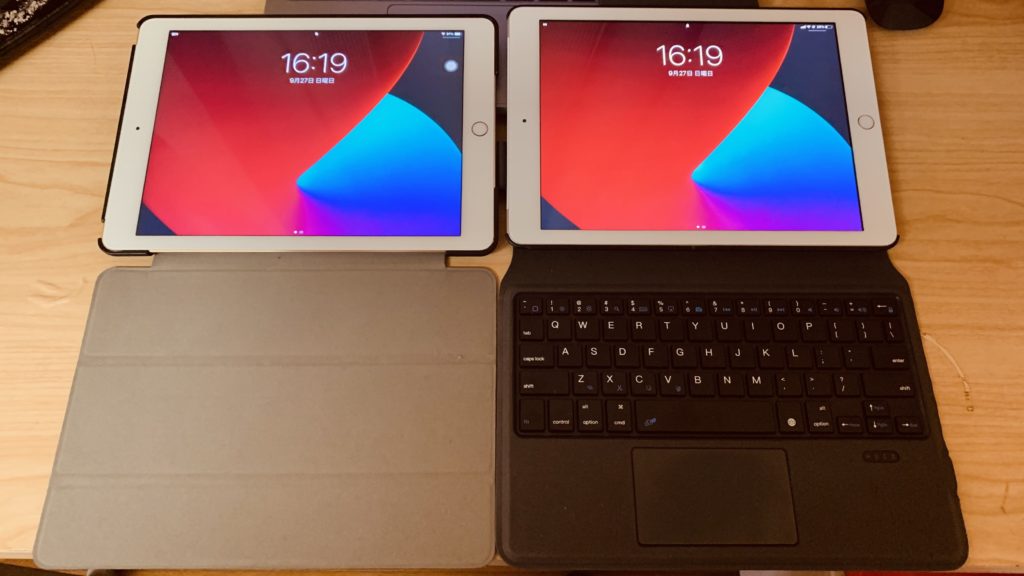
普通のケースと比較してみました!
大きさはほとんど変わりませんでした。
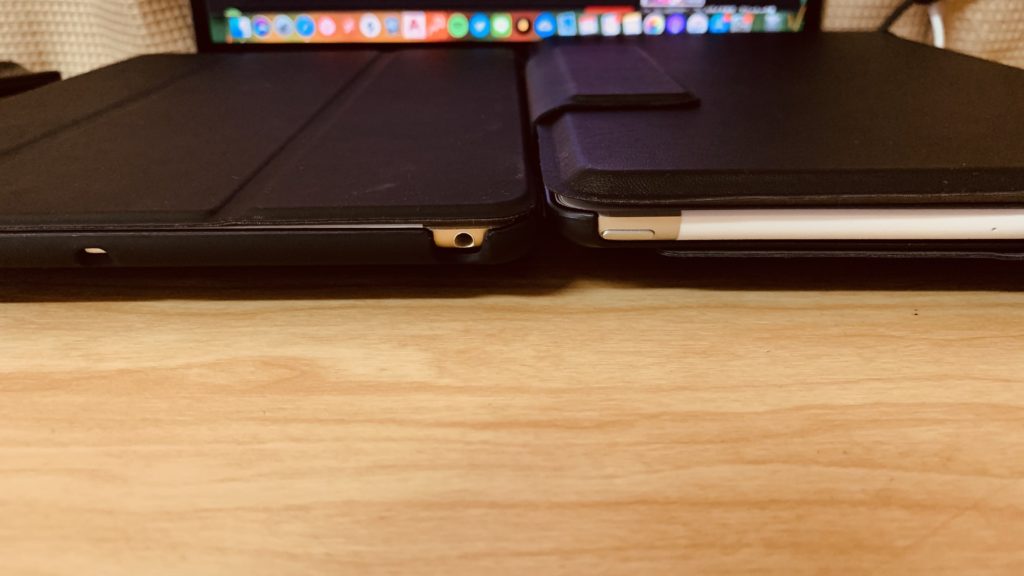
厚みはこんな感じです。
ノーマルと比較するとキーボード分厚みが出ています。
カバンに入れてもそこまで気にならないレベルです。
使い心地
キーボードの打ち心地はなかなか
iPadのキーボードなので狭くて打ちづらいかと思っていましたが、そこまでストレスを感じることなく
打つことができました。
また、キーストロークが深くなっているので自分にとっては打ち込みやすく使いやすいです。
タッチパッドがかなり使える
iPadでタッチパッドは初使用ですが、かなり便利だと思いました。
✔️Safariでスクロール
✔️アプリの切り替え
✔️文字入力時のカーソル移動
✔️スプレットシートなどで編集が楽
パソコンで行っていた作業がほぼiPadのトラックパッドで行うことができました。
これであればGoogle Driveなどにファイルを保存しておけば編集が楽に行うことができます。
デメリット
文字入力の際トラックパッドが反応する。。
文字を打っているとき指がトラックパッドにぶつかり誤作動をたまに起こします。
文字だけ入力する時はトラックパッドの機能をオフにすることができます。
Fnキーを押しながらスペースを押せばオフにできます。
文字だけ打つ時はオフにすると快適になります。
iPadの使い道が増えた
以前までは写真の保存やウェブの閲覧、打ち合わせ時に先方に資料を見せるものしか機能していませんでした。
トラックパッドつきキーボードを買ってからアプリをいろいろと使っています。
Google Drive
主に会社のファイルを管理しています。
先方に見せる資料など閲覧や編集をメインに行っています。
WPS
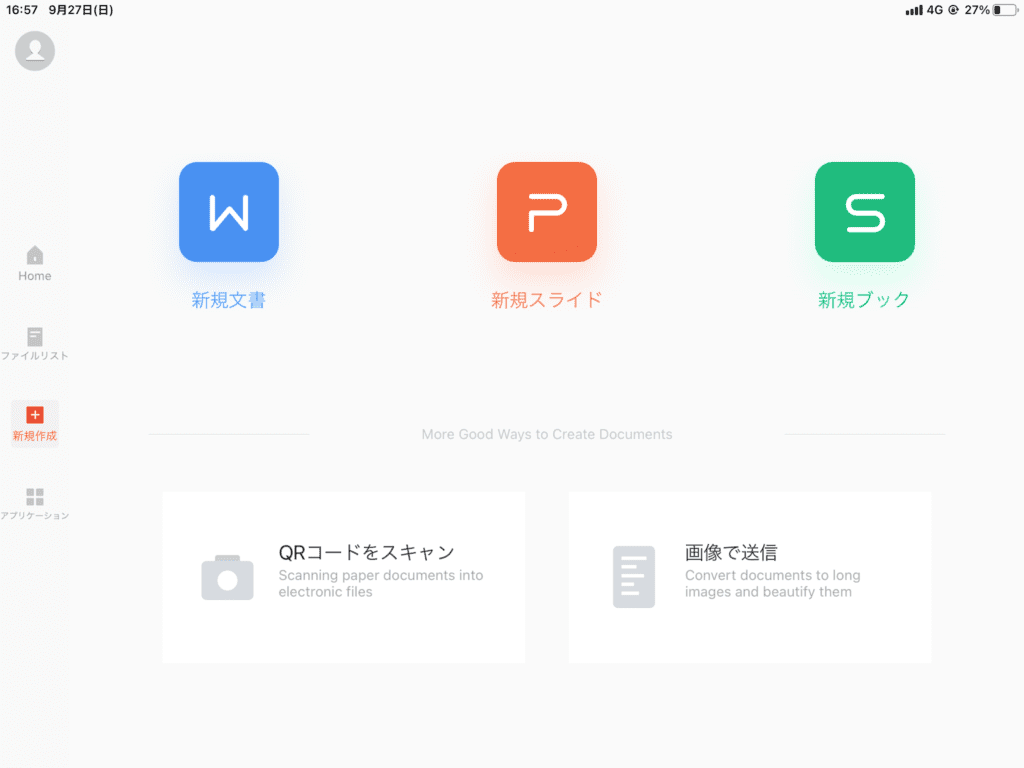
Windowsでいうところのエクセルやワード、パワーポイントのアプリが使用できるようになります。
有料版と無料版がありますが、無料版で事足りています。
こちらでは主にパワーポイントを使用しています。
先方へプレゼンする時などあらかじめGoogle Driveにテンプレートを保存しておき
コンビニで印刷して使用しています。
Google スプレッドシート
社内での営業関係などiPad内でできるようになりました。
進捗の管理やリスト作成などで使用しています。
※RD Client
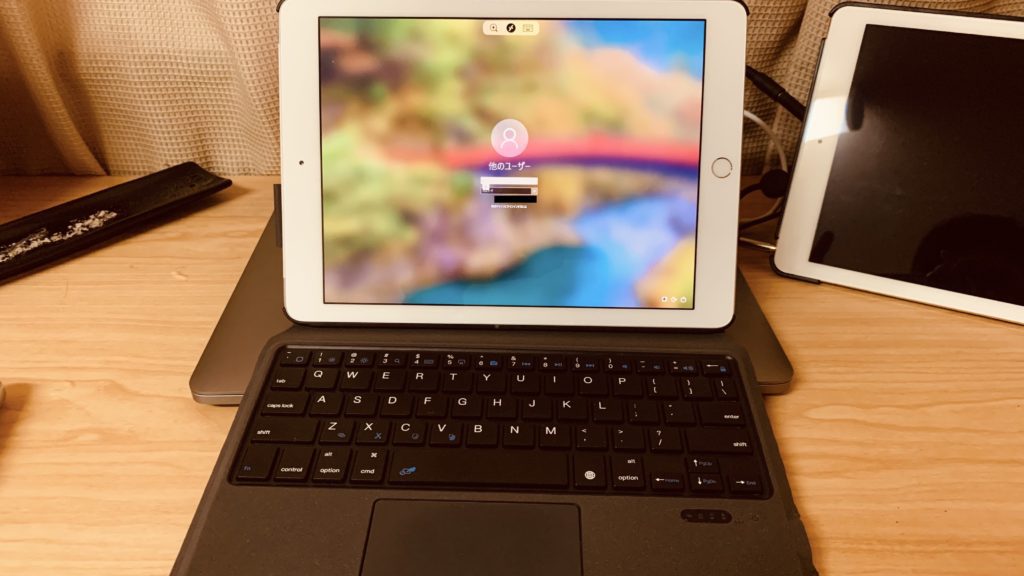
会社のパソコンを遠隔操作することができます。
社内のフォルダなどアクセスしたいときに使用しています。
iPad内でWindowsを操作できると思わなかった・・・
日本語入力するとなぜか落ちますが、それ以外のファイルのアクセスなど大変役に立ってます!!
最後に
iPadケースを購入してからフルで活用できるようになりました。
iPad買ったけどほとんど使ってない方やこれからiPadキーボードを購入する方は
ぜひ試してみてください。
Magic Keyboardに比べてだいぶ安く入手できるので是非!
[itemlink post_id=”534″]
